Instalacja drukarki HP LaserJet 1010 w Windows 10 – poradnik krok po kroku
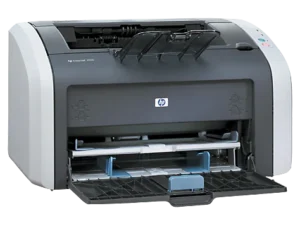
Jeśli masz starszą drukarkę HP LaserJet 1010 i chcesz ją podłączyć do Windows 10, nie martw się – choć producent nie udostępnia oficjalnych sterowników pod Windows 10, poradnik krok po kroku pokaże Ci, jak ją zainstalować i przetestować. To prosty poradnik dla klienta indywidualnego, który pomoże w sprawnej instalacji drukarki.
1. Pobranie sterowników do HP LaserJet 1010 (Windows Vista 64-bit)
Drukarka HP LaserJet 1010 nie ma oficjalnych sterowników dla Windows 10, ale działa z sterownikami dla Windows Vista 64-bit.
Jak pobrać sterownik:
- Wejdź na oficjalną stronę HP:
https://support.hp.com/pl-pl/drivers/hp-laserjet-1010-printer-series/306505 - Wybierz ręcznie Windows Vista (64-bit), jeśli system nie wykryje go automatycznie.
- Znajdź sterownik dla HP LaserJet 1010 i kliknij Pobierz.
- Zapisz plik na dysku, np. na Pulpicie, ale jeszcze go nie uruchamiaj.
⚠️ Ważne: Instalacja będzie wykonana w kolejnym kroku, aby sterownik działał poprawnie w Windows 10.
2. Dodawanie drukarki HP LaserJet 1010 przez Panel sterowania
Aby Windows 10 wykrył drukarkę, musi być podłączona kablem USB i włączona.
Krok po kroku:
- Podłącz drukarkę do komputera kablem USB i włącz ją.
- Otwórz Panel sterowania:
- Kliknij Start → wpisz Panel sterowania → wybierz aplikację z wyników.
- Przejdź do sekcji Sprzęt i dźwięk, a następnie Urządzenia i drukarki.
- Kliknij Dodaj drukarkę u góry okna.
- Windows rozpocznie wyszukiwanie drukarek podłączonych do USB.
- Jeśli drukarka nie pojawia się automatycznie, wybierz Drukarka lokalna lub drukarka sieciowa z ustawieniami ręcznymi i kliknij Dalej.
- W kolejnym oknie wybierz port USB, do którego podłączona jest drukarka (zwykle DOT004) i kliknij Dalej.
- Gdy system poprosi o sterownik, wskaż wcześniej pobrany sterownik HP LaserJet 1010 dla Windows Vista 64-bit.
- Kliknij Dalej, a następnie Zakończ, aby zakończyć instalację.
💡 Tip: Windows może ostrzec, że sterownik nie jest oficjalnie zgodny z Windows 10 – kliknij Zainstaluj mimo to.
3. Testowanie drukarki HP LaserJet 1010
Po poprawnej instalacji warto sprawdzić, czy drukarka działa prawidłowo.
Krok po kroku:
- Otwórz Panel sterowania → Urządzenia i drukarki.
- Znajdź swoją drukarkę HP LaserJet 1010 na liście.
- Kliknij na nią prawym przyciskiem myszy i wybierz Właściwości drukarki.
- Przejdź do zakładki Ogólne i kliknij Drukuj stronę testową.
- Drukarka powinna wydrukować stronę testową – jeśli tak się stanie, wszystko działa poprawnie.
💡 Tip:
- Jeśli drukarka nie drukuje, upewnij się, że jest włączona i podłączona kablem USB.
- Sprawdź, czy wybrany port to DOT004 i czy sterownik Vista 64-bit został poprawnie wskazany.
- W razie problemów odłącz drukarkę, uruchom komputer ponownie i spróbuj jeszcze raz.
✅ Gotowe! Teraz Twoja HP LaserJet 1010 powinna działać w Windows 10. Ten poradnik pozwala bezpiecznie pobrać sterowniki, podłączyć drukarkę przez USB i przetestować jej działanie.